[記事内に広告が含まれています]
「iPhoneだとFANZAのアプリって使えないの?」 「ブラウザで見るの、通信量も食うし使いづらいんだけど…」
そう悩んでいたiPhoneユーザーのブラザーに朗報だ。2026年現在、iPhoneでも公式のFANZA動画プレイヤーアプリを使って、オフライン再生やテレビ転送がガッツリ楽しめるようになっているぜ!
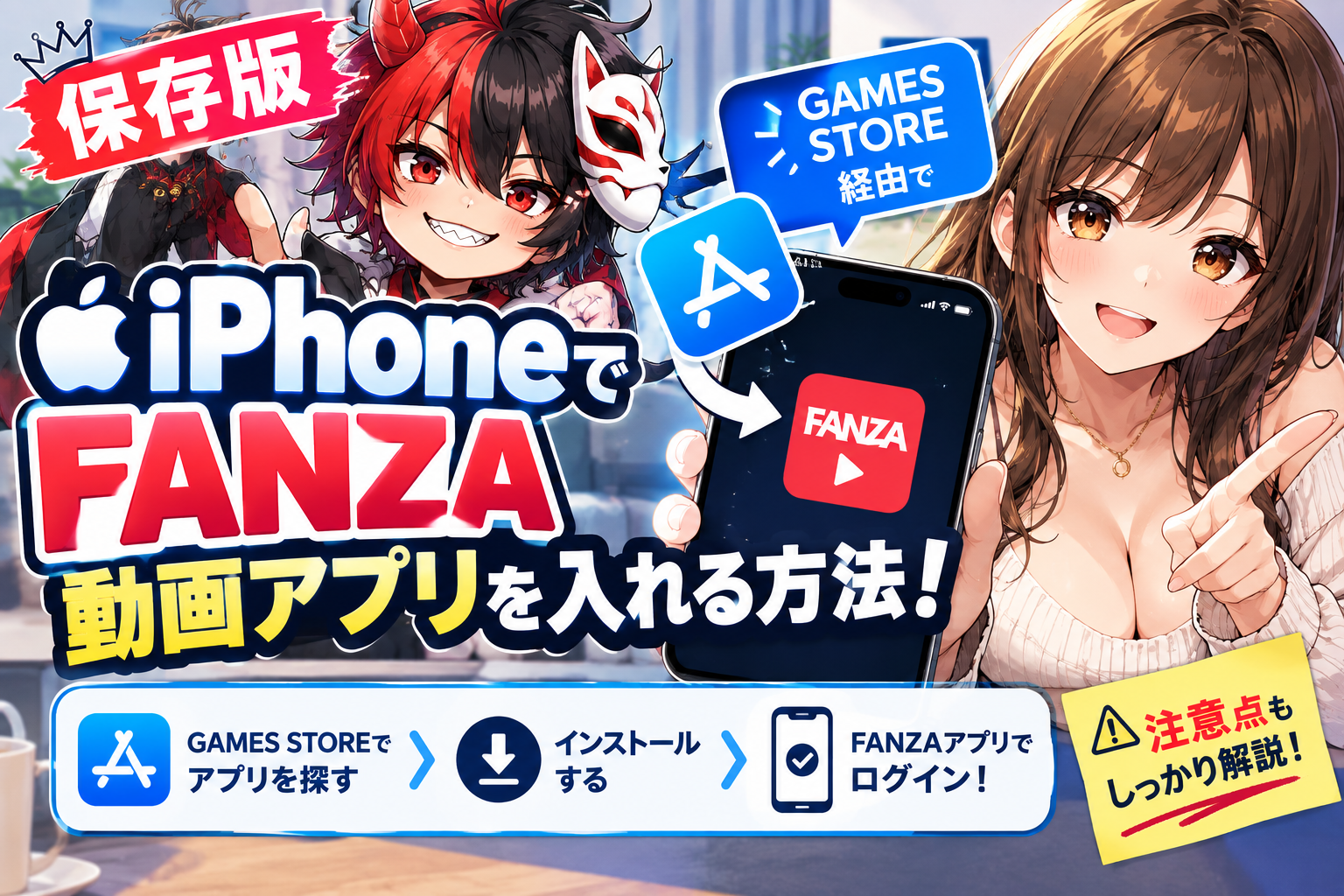
ただし、App Storeで普通に検索してもアプリは出てこない。DMM公式が用意した「GAMES STOREアプリ」を経由してインストールするという、少し特殊な手順が必要なんだ。
「なんか難しそう」「安全なの?」と不安な奴のために、この記事では怪しいアプリではない理由から、スマホが苦手な奴でも1分で終わるインストール手順まで分かりやすく解説するぜ!
1. なぜApp Storeにない?GAMES STORE経由で安全なのか?
結論から言うと、100%安全なDMM公式の正規ルートだ。
Apple(App Store)は世界共通の厳しい規約があり、成人向け(アダルト)コンテンツを含むアプリをApp Storeに直接置くことができない。
そこでDMM公式が、Web経由で安全にアプリを配布するために用意したプラットフォームが「GAMES STOREアプリ」なんだ。ウイルスや詐欺の心配は一切ないから安心して進めてくれ。
💡 読者がよく気にする「設定変更」の疑問と注意点
【Q1】設定変更してセキュリティは大丈夫?

A:結論から言うと「全く問題ない」ぜ。
今回変えるのは「アプリの年齢制限の枠(未承認アプリの起動)を外すだけ」の設定だ。怪しいウイルスが入るようになるわけじゃないから安心してくれ。
【Q2】「Unrated(無制限)」は後から元に戻してもいい?
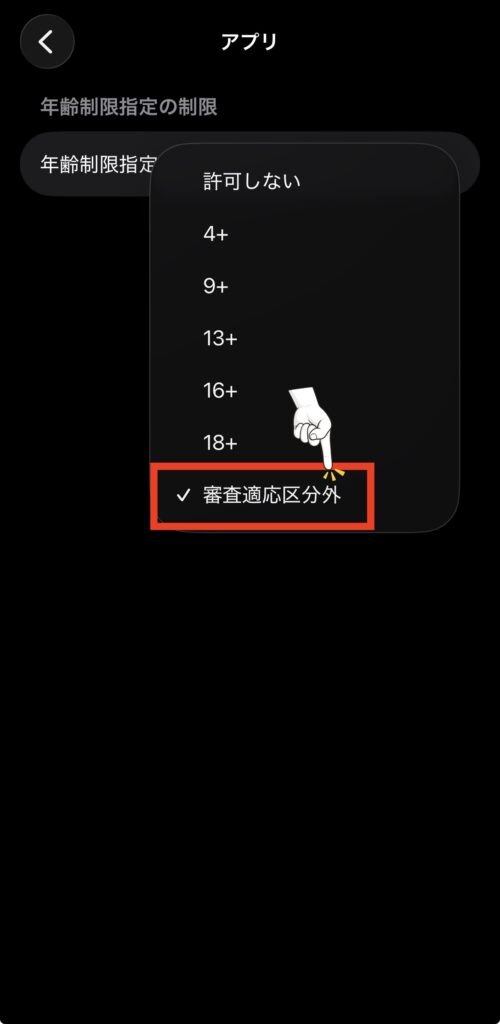
A:結論:設定は「審査適応区分外 or Unrated(無制限)」のままにしておくのが正解だ!
実際に検証してみたが、インストール後に設定を元の制限(18+など)に戻してしまうと、FANZA動画プレイヤーアプリが起動しなくなってしまう。
アプリを使い続ける間は「Unrated」のままにしておいてくれ。
【Q3】途中でエラーが出たらどうすればいい?
A:「ダウンロードが途中で止まる」「許可ボタンが押せない」場合は、Safariのキャッシュ消去かiPhoneの再起動を試せば一発で解決することが多いぜ。
2. iPhone版FANZAアプリでできる4つの神機能
ブラウザ視聴からアプリに切り替えるだけで、夜のエンタメ体験が爆発的に快適になるぜ。
- ① 通信量を気にせず動画を観る(ダウンロード・オフライン再生)
Wi-Fi環境であらかじめ動画をダウンロードしておけば、外出先や通信制限中でもサクサク動画が観られる。 - ② プライバシーを守る(2重パスコードロック機能)
アプリ起動時にパスコードをかけられる。万が一スマホを家族や友人に見られても、FANZAアプリの中身がバレる心配はゼロだ。 - ③ スマホからテレビへ転送(Chromecast / Apple TV対応)
ChromecastやApple TVを使えば、スマホで再生したお宝動画をリビングの大画面テレビに一発で転送できる。 - ④ 買い込んだ作品がすぐ見つかる
購入履歴のリスト表示がスムーズになり、キーワード検索で観たい作品が一瞬で引っかかる。
3. 【図解】iPhoneにFANZAアプリを入れる3ステップ手順
導入は大きく分けて「事前設定」「GAMES STORE導入」「動画プレイヤー導入」の3ステップだ。
Step 1:iPhoneの設定を少しだけ変更する
まずは外部アプリの読み込みを許可するために、iPhoneの設定を変えるぜ。
1.iPhoneの「設定」アプリを開く
2.「スクリーンタイム」>「コンテンツとプライバシーの制限」をタップ
3.スイッチ(トグル)をON(緑色)にし、「アプリ制限」を開く
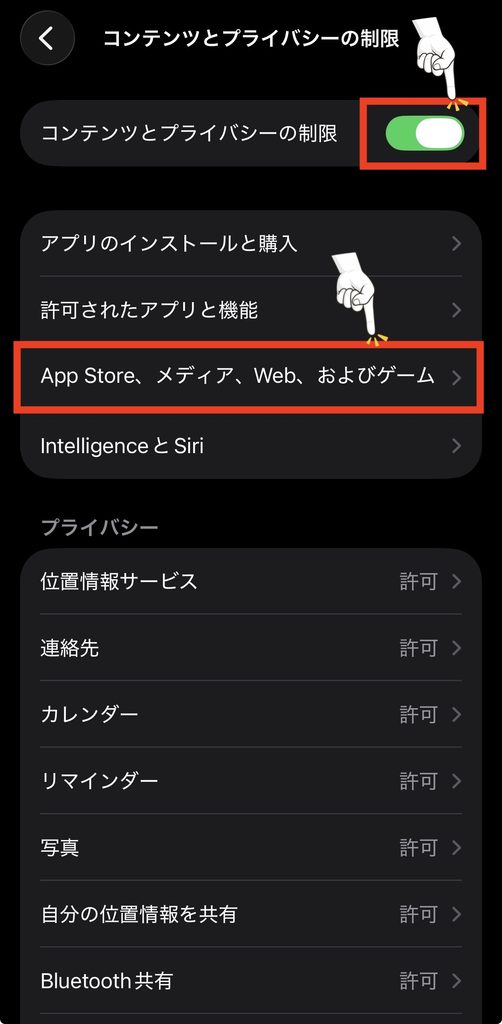
4.「アプリ」または「年齢制限指定」を選択し、制限を「審査適応区分外 or Unrated(無制限)」に変更する
Step 2:「GAMES STOREアプリ」をインストールする
1.サファリ(Safari)でDMM/FANZAの公式インストールページを開く
2.「STOREアプリを無料ダウンロード」を押して「GAMES STORE」をインストール
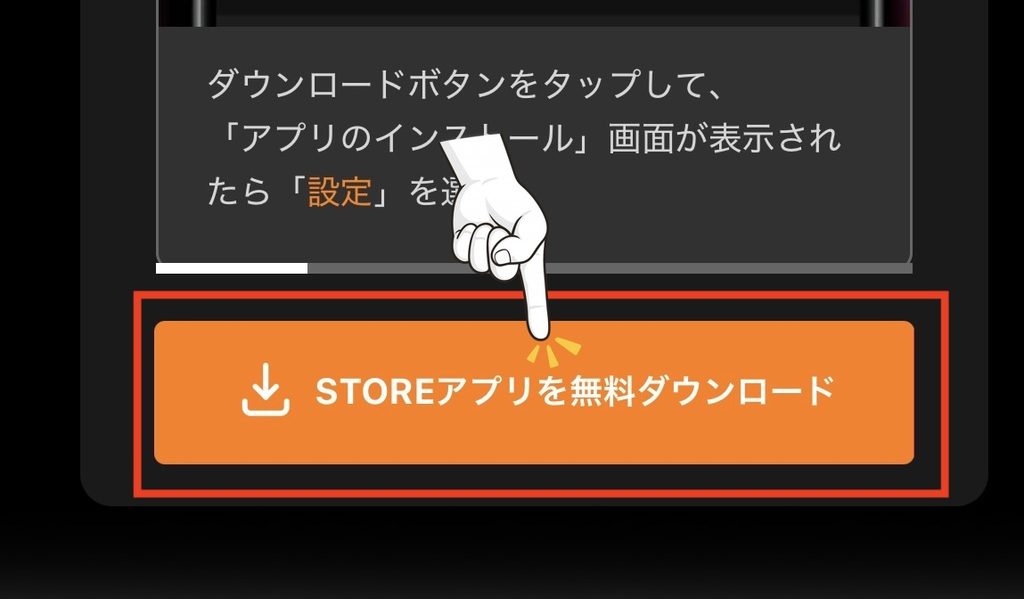
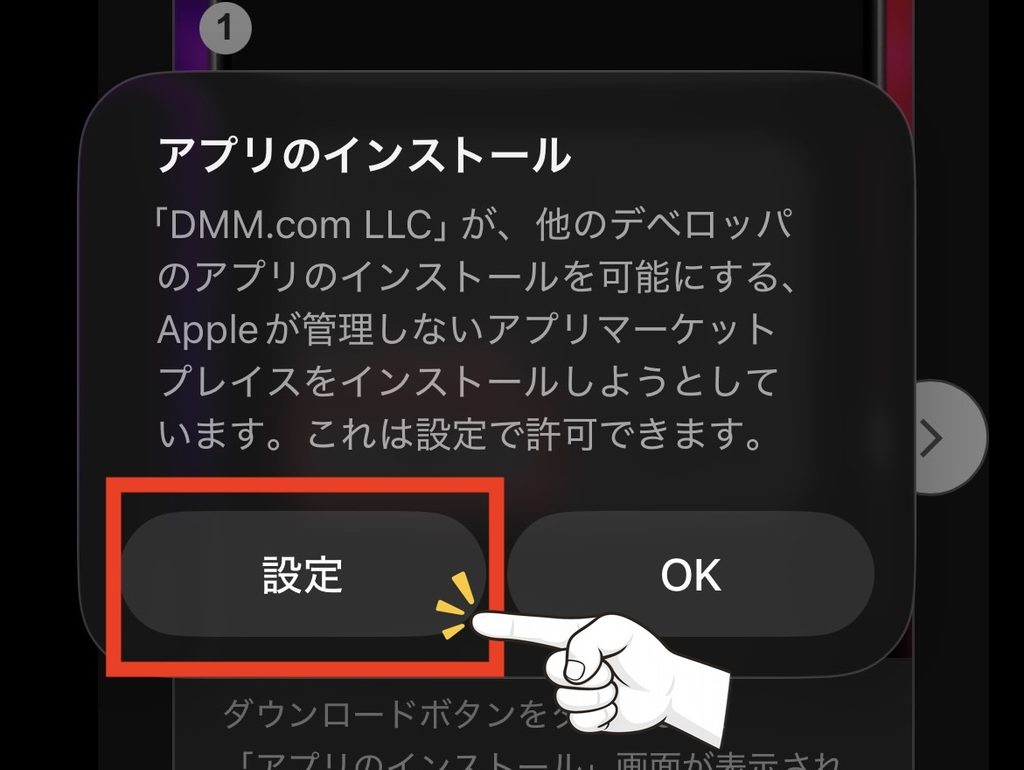
3.「設定」画面が開くので、「アプリのインストールを管理」をタップ。GAMES STOREの「許可」をタップする
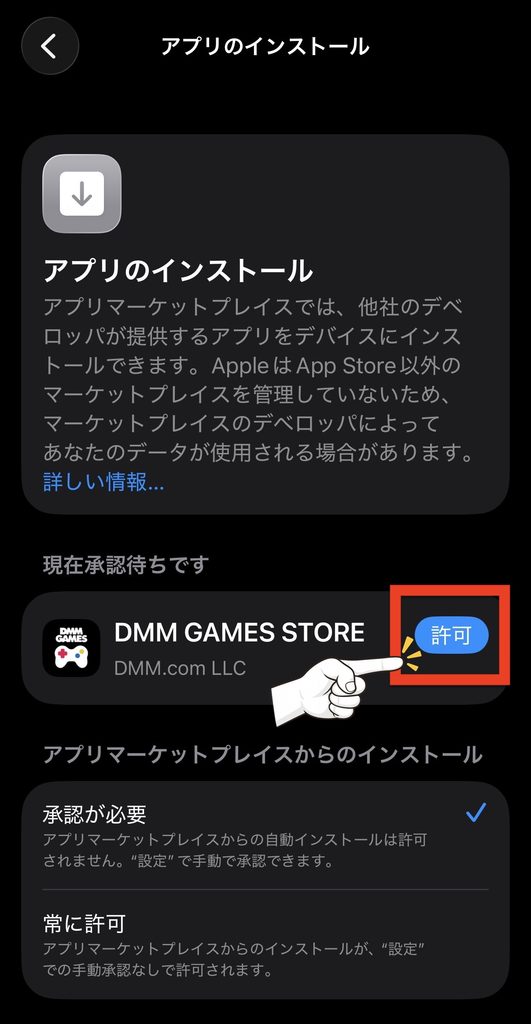
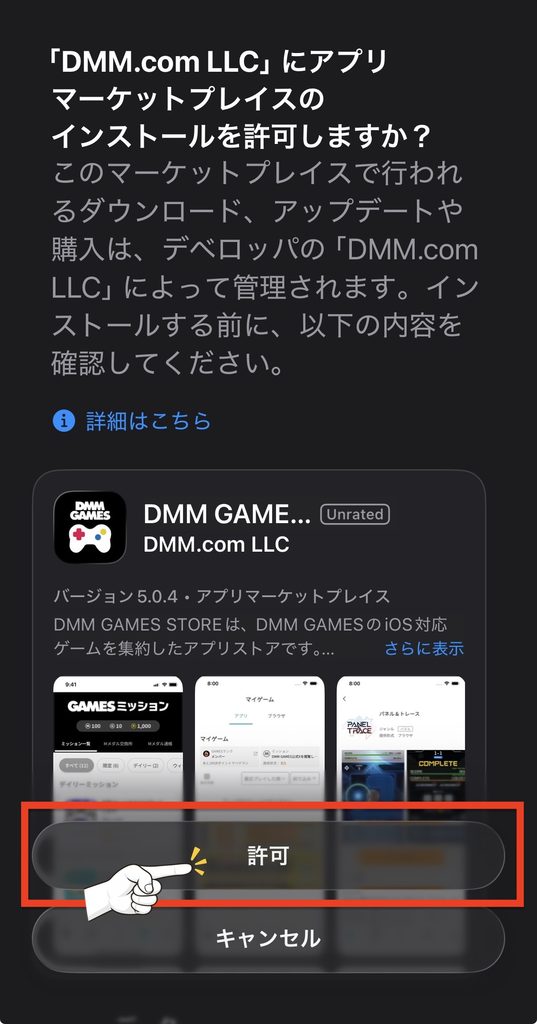
4.インストール完了後、「GAMES STOREを開く」をタップしてGAMES STOREを起動する
Step 3:「動画プレイヤー」を落として完了!
1.インストールした「GAMES STORE」アプリを開く
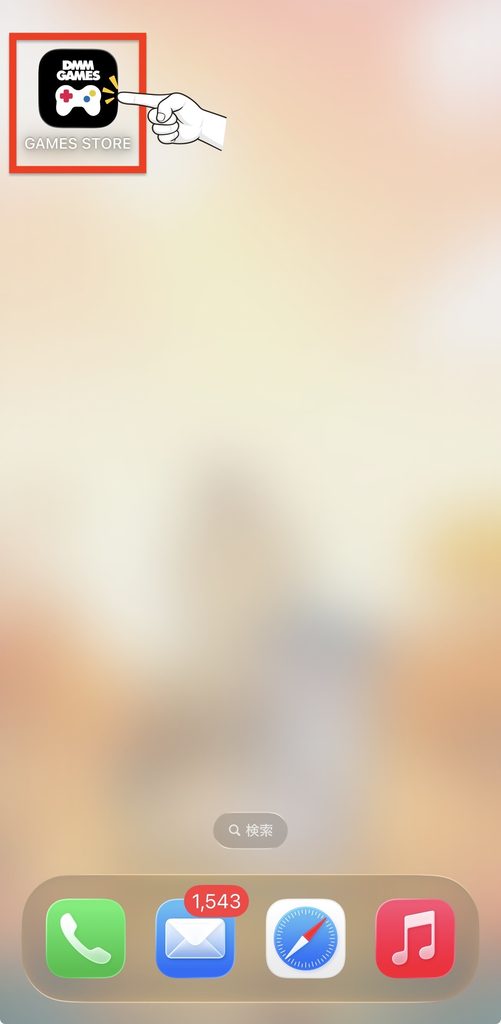
2.アプリ内の「その他」タブから「動画プレイヤー」を選択
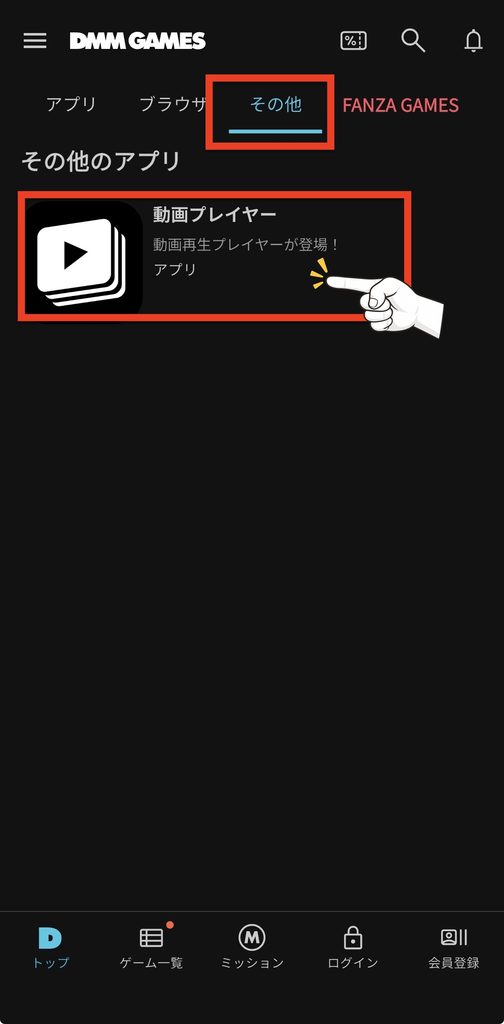
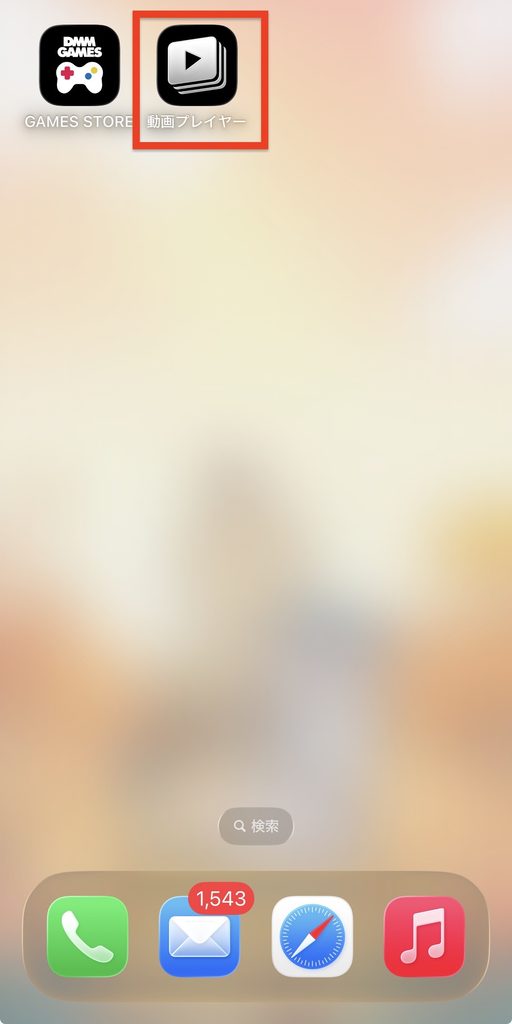
3.いつものホーム画面にFANZA動画プレイヤーが降臨するぜ!
4. アプリを入れたら「14日間無料&550pt」で動画を仕込もうぜ!
アプリの準備が整ったら、次は観るための「お宝動画」の確保だ。
ここで絶対に忘れていけないのが、DMMプレミアムの通常特典(14日間無料体験 + 即時550pt付与)の活用だぜ。
- DMM.com公式から14日間の無料体験に登録する
- 登録した瞬間に550円分のポイントがもらえる
- そのポイントで新作映画や50%OFFセール作品を実質タダで1本GETする
- 新しく入れたiPhoneアプリにダウンロードして、通信量ゼロでじっくり楽しむ!
体験期間の14日以内に解約すれば、手出しは完全に0円だ。最高のアプリ環境とタダでもらえる550ptを使って、今夜から極上のエンタメ生活をスタートさせてくれ!